Elektronik imza artık yalnız avukatların ya da mali müşavirlerin işi değil. Öğretmen EBYS’de evrak imzalıyor, doktor reçete ve rapor onaylıyor, esnaf e-Arşiv faturası düzenliyor, şirketler KEP üzerinden resmî yazışma yapıyor. Sertifika elinize ulaştığında asıl iş başlar: kart okuyucunun sürücüsü, kartın yazılımı, imza uygulaması ve gerektiğinde Java ile tarayıcı ayarları birbiriyle uyumlu olmalıdır. Bu sayfada Kozan’da e-imza kurulumunu nasıl yaptığımızı, en sık görülen “e-imza tanınmıyor” sorunlarının nedenlerini ve kendi başınıza neleri deneyebileceğinizi anlatıyoruz.
Kozan’da e-imza kurulumu: neyi biz yaparız, neyi sağlayıcınız yapar?
Önce önemli bir ayrımı yapalım: e-imza sertifikası satmıyor ve düzenlemiyoruz. Nitelikli elektronik sertifika, bu iş için yetkilendirilmiş elektronik sertifika hizmet sağlayıcılarından alınır. Kamu personelinin sertifikası çoğu zaman kurumu aracılığıyla TÜBİTAK BİLGEM Kamu Sertifikasyon Merkezi’nden (Kamu SM) gelir; avukatlar baronun ve Türkiye Barolar Birliği’nin duyurduğu yolu izler; serbest meslek sahipleri ve esnaf ise sağlayıcılardan birine doğrudan başvurur. Başvuru, kimlik doğrulama, sertifika yenileme ve PIN kilidinin açılması sağlayıcının kendi süreciyle yapılır.
Bizim işimiz, elinize ulaşan kartın ya da USB anahtarın bilgisayarınızda çalışır hâle gelmesidir:
- Kart okuyucunun ya da USB anahtarın sürücüsünü işletim sisteminize uygun sürümle kurmak,
- Sağlayıcının kart yazılımını kurup sertifikanın bilgisayar tarafından görüldüğünü doğrulamak,
- Kullanacağınız sistemin istediği imza uygulamasını, gerekiyorsa Java’yı ve tarayıcı ayarlarını hazırlamak,
- Sizinle birlikte deneme imzası atmak ya da sisteme e-imzayla giriş yapmak.
PIN kodunuzu ve kurumsal sistemlerdeki şifrelerinizi her zaman siz girersiniz; bunları bize söylemenizi istemeyiz.
E-imza kurulumu nasıl yapılır? Adım adım
Sağlayıcı ve kullanılacak sistem değişse de kurulum genellikle aynı sırayı izler. Sırayı karıştırmak, örneğin okuyucunun sürücüsünü kurmadan imza uygulamasını açmaya çalışmak, sorunların önemli bir kısmının kaynağıdır.
- Donanımı tanıyın: Elinizdeki ürün ayrı bir kart okuyucu ve içine takılan akıllı kart mı, yoksa kartın içine gömülü olduğu USB anahtar mı? Okuyucunun altındaki etikette yazan marka ve model, doğru sürücüyü bulmak için gerekir.
- Sürücüyü kurun: Sürücü, sağlayıcınızın destek sayfasından ya da okuyucu üreticisinin sitesinden, Windows sürümünüze ve 32 ya da 64 bit yapısına uygun olarak indirilir. Rastgele sitelerden indirilen sürücü paketleri çalışmayabileceği gibi güvenlik riski de taşır.
- Kart yazılımını kurun: Sağlayıcının kart yazılımı kartı tanır ve sertifikayı bilgisayara gösterir. Kurulumdan sonra kartı takıp yazılımda adınızın ve sertifika bilgilerinizin göründüğünü kontrol edin.
- İmza uygulamasını kurun: Belge imzalamak için sağlayıcının imza programı, kamu sistemlerine giriş için ise o sistemin kendi imza uygulaması gerekir. Bazı uygulamalar Java ile çalışır; bu durumda uygulamanın istediği Java sürümü kurulur.
- Deneme yapın: Bir deneme belgesi imzalayın ya da kullanacağınız sisteme e-imzayla giriş yapın. PIN’i yalnız siz girin.
Bu adımlardan biri sağlayıcının, biri kamu sisteminin, biri de Windows’un tarafındadır; sorun çıktığında hangi katmanda olduğunu bulmak zaman alır. Kurulumu bize bıraktığınızda bu katmanları sırayla kontrol eder, imza çalışmadan işi bitmiş saymayız.
E-imza tanınmıyor ya da kart okuyucu görünmüyor: olası nedenler
“E-imza tanımıyor”, “kart okuyucu görmüyor”, “sertifika bulunamadı” gibi hatalar çoğu zaman birkaç bilinen nedene dayanır. Aşağıdaki kontrolleri kendiniz yapabilirsiniz; sonuç alamazsanız bize ulaşın.
Kart okuyucu bilgisayarda görünmüyor
Önce okuyucuyu farklı bir USB girişine, mümkünse doğrudan bilgisayarın kendisine takın; USB çoğaltıcılar ve uzatma kabloları sorun çıkarabilir. Okuyucunun ışığı yanıyor mu, kart doğru yönde ve sonuna kadar takılı mı bakın. Aygıt Yöneticisi’nde okuyucu sarı ünlemle görünüyorsa sürücü eksik ya da uyumsuzdur. Windows 11’e geçişten sonra eski sürücüler çalışmayabilir; bu durumda sağlayıcının güncel sürücüsü kurulmalıdır.
“Sertifika bulunamadı” ya da sertifika görünmüyor hatası
Okuyucu çalıştığı hâlde sertifika görünmüyorsa genellikle kart yazılımı eksiktir ya da bilgisayarda başka bir sağlayıcının kartına göre kurulmuş yazılım vardır. Sertifikanın süresinin dolmuş olması da aynı sonucu verir; sertifikanın geçerlilik tarihini kart yazılımında ya da sağlayıcınızın sorgulama sayfasında görebilirsiniz. Süre dolduysa yenileme sağlayıcı üzerinden yapılır; yenilenen sertifikanın kurulumunda yardımcı oluruz.
Java hatası, Java açılmıyor ya da güvenlik uyarısı
Java isteyen imza uygulamalarında en sık sorun sürüm uyumsuzluğudur: bilgisayarda birden fazla Java sürümü kurulu olabilir ya da uygulama 64 bit beklerken 32 bit sürüm çalışıyor olabilir. Java’nın güvenlik ayarları da uygulamanın açılmasını engelleyebilir. Java’yı yalnız resmî sitesinden indirmek, gereksiz eski sürümleri kaldırmak ve uygulamanın kurulum belgesinde belirtilen ayarları yapmak gerekir. Hangi sürümün gerektiğini kullanacağınız sistemin güncel kurulum belgesinden kontrol ederiz.
“Hatalı şifre” uyarısı ve PIN kilitlendi
PIN art arda birkaç kez yanlış girilirse kart kendini korumak için kilitlenir. Kilit açma ve PIN değiştirme işlemi sağlayıcının belirlediği yolla, çoğu zaman sağlayıcının sitesindeki işlemle ya da kartla birlikte verilen kilit açma koduyla yapılır. Kilitli kartta tahminle yeniden denemek durumu ağırlaştırabilir; PIN’inizden emin değilseniz denemeyi bırakıp sağlayıcınıza başvurun. Bu işlemde PIN ve kodları siz girersiniz; biz programın ve ekranın doğru adımda olduğundan emin oluruz.
E-imza bu bilgisayarda çalışmıyor ama başka bilgisayarda çalışıyor
Kart başka bir bilgisayarda çalışıyorsa kart ve sertifika sağlamdır; sorun sizin bilgisayarınızdaki sürücü, kart yazılımı, Java ya da tarayıcı tarafındadır. Virüs programının ya da güvenlik duvarının imza uygulamasını engellemesi de mümkündür. Bilgisayar genel olarak sorunluysa, çok yavaşsa ya da güncellemeler yarıda kalıyorsa önce sistemi düzeltmek gerekebilir; bunu format ve program kurulumu sayfamızda anlattık.
e-Devlet, UYAP, EBYS ve GİB için e-imza: hangi sistem ne ister?
Kartınız çalışıyor olsa bile her kamu sistemi kendi imza uygulamasını ya da tarayıcı ayarını isteyebilir. Kurulumda hangi sistemleri kullanacağınızı sorar, her biri için ayrı deneme yaparız.
- e-Devlet: e-Devlet’e e-imzayla giriş ve e-imza isteyen başvurular için sitenin yönlendirdiği imza uygulaması bilgisayarda kurulu olmalıdır. Bazı sağlayıcılar sertifika başvurusunun e-Devlet üzerinden onaylanmasını ister; bu onayı kendi e-Devlet şifrenizle siz verirsiniz.
- UYAP: Avukat Portal, Vatandaş Portal ve diğer UYAP ekranlarında e-imzayla giriş ve evrak imzalama için UYAP’ın kendi imza uygulaması gerekir. UYAP tarafında yapılan güncellemelerden sonra bu uygulamanın da güncellenmesi gerekebilir.
- EBYS ve MEB sistemleri: Öğretmenler ve okul idarecileri evrak imzalarken kurumun EBYS’sinin istediği imza bileşenini kullanır. “E-imza EBYS’de görünmüyor” sorunu çoğu zaman bu bileşenin ya da kart yazılımının eksik olmasından kaynaklanır.
- GİB, e-Arşiv ve vergi işlemleri: Gelir İdaresi Başkanlığı’nın e-imza isteyen ekranlarında, e-Arşiv Portal’da faturayı e-imzayla onaylarken ve beyanname işlemlerinde GİB’in duyurduğu imza aracı kullanılır.
- KEP: Kayıtlı elektronik posta hesabına girişte ve resmî ileti gönderirken e-imza kullanılır. KEP adresi KEP hizmet sağlayıcısından alınır; biz bilgisayar tarafının hazırlanmasında yardımcı oluruz.
- SGK: SGK’nın işverenlere ve meslek mensuplarına açık, e-imza isteyen ekranlarında da aynı kart ve imza uygulaması kullanılır; tarayıcı ayarları bu ekranlarda ayrıca denenir.
- e-Reçete ve sağlık sistemleri: Doktorların reçete ve rapor imzaladığı ekranlar ile eczanelerde kullanılan kamu sistemleri e-imza ya da mobil imza ister; kullanılan muayenehane, hastane ya da eczane programının imza ayarı ayrıca yapılır.
Mobil imza, cep telefonu hattı üzerinden çalışan ayrı bir hizmettir ve operatörden alınır; kart okuyucu gerektirmez. Şirketlerin kullandığı mali mühür de kişiye ait e-imzadan farklı bir sertifikadır; kurulum adımları benzer olsa da kullanıldığı programda ayrıca tanımlanması gerekir.
Avukat, mali müşavir, öğretmen, doktor ve esnaf için e-imza kurulumu
Kozan’da e-imza kurulumu için bize ulaşanların ihtiyaçları mesleğe göre değişir. Kurulumu bu ihtiyaca göre planlarız:
- Avukatlar: UYAP Avukat Portal girişi, dilekçe ve evrak imzalama. Kurulumu sertifikayı aldığınız sağlayıcının ve Türkiye Barolar Birliği’nin avukatlar için yayımladığı güncel duyurulara göre yaparız. Büronuzda birden fazla bilgisayar varsa her birinde ayrı kurulum ve deneme yapılır.
- Mali müşavirler ve muhasebe büroları: GİB, SGK ve e-Defter işlemlerinde yoğun imza kullanımı. Büro bilgisayarlarının ve yedeklerinin düzenli bakımı için iş yeri bilgisayar bakımı ve IT desteği sayfamıza bakabilirsiniz.
- Öğretmenler ve okul idarecileri: MEB EBYS’de evrak imzalama; okulda ve evde kullanılan farklı bilgisayarlarda kurulum. MEB personelinin sertifikası çoğu zaman Kamu SM’den gelir; bu durumda Kamu SM’nin kart sürücüsü ve imza uygulaması, EBYS’nin imza bileşeniyle birlikte kurulur. Evdeki bilgisayara kurulum için çoğu zaman uzaktan bağlantı yeterlidir.
- Doktorlar ve eczacılar: e-Reçete, rapor ve sağlık sistemlerinde imza; muayenehane ya da eczane bilgisayarında kullanılan programla uyum.
- Esnaf ve şirketler: e-Arşiv fatura, KEP ve e-Devlet üzerinden yapılan başvurular. Fatura ve cari kayıtlarınızı düzenli tutmak için bir program arıyorsanız ön muhasebe ve cari takip programı sayfamızda seçenekleri anlattık.
Kozan’da bir büroda, okulda ya da eczanede birkaç kişinin e-imzası birlikte kurulacaksa bunu önceden konuşup tek ziyarette planlamak hem sizin hem çalışanlarınızın zamanını korur.
Uzaktan e-imza kurulumu: KozDesk ile nasıl yapılır?
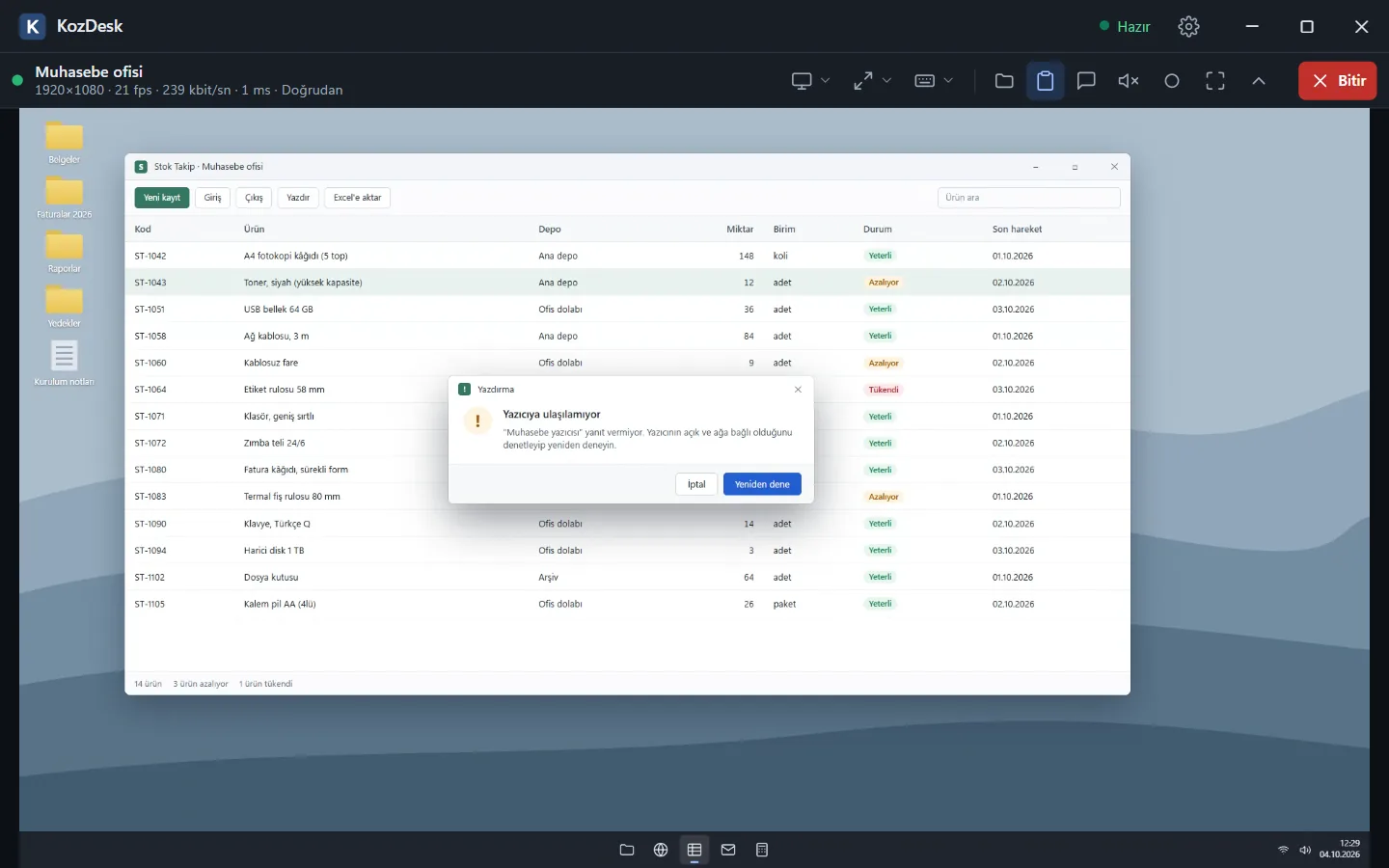
Kart ve okuyucu sizin bilgisayarınıza takılı olduğu sürece e-imza kurulumu çoğu zaman uzaktan yapılabilir. Bunun için Koznet’in uzak masaüstü programı KozDesk kullanılır:
- KozDesk’i Windows 10 ya da Windows 11 bilgisayarınıza kurarsınız; programın kurulumu yönetici izni istemez.
- Ekranda görünen 9 haneli adresi ve tek kullanımlık parolayı bize iletirsiniz.
- Bağlantı isteğini siz onaylarsınız; onay vermeden ekranınız açılmaz. Bağlantı boyunca ekranınızda bir gösterge durur ve bağlantıyı istediğiniz an kapatabilirsiniz.
- Sürücüleri, kart yazılımını ve imza uygulamasını kurarız; PIN istendiğinde klavyeyi size bırakırız, PIN’i siz yazarsınız.
Uzaktan kurulum yalnız Kozan’da değil, Türkiye’nin her yerinde yapılabilir; Kozan dışında bir ilde görev yapıyorsanız kurulumu bu yolla yapabiliriz. Okuyucu hiçbir bilgisayarda tanınmıyorsa, USB girişlerinde donanım sorunu varsa ya da bilgisayarın kendisi arızalıysa cihazın görülmesi gerekir. Bilgisayarınız macOS kullanıyorsa sağlayıcınızın ve kullanacağınız sistemin macOS desteğini önceden birlikte kontrol ederiz; bazı kamu uygulamaları Windows için hazırlanmıştır.
Kozan’da yerinde e-imza kurulumu ve gelmeden önce hazırlamanız gerekenler
Kozan merkezde ve bütün mahallelerinde büronuzda, okulda, eczanenizde ya da evinizde yerinde kurulum yapıyoruz; Adana’nın diğer ilçelerinde de yerinde hizmet veriyoruz. Adana dışındaki illerde yerinde iş için önce arayıp planlama yaparız. Laptopunuzu çalışma saatlerimizde (Pazartesi–Cumartesi 08:00–18:30, Pazar kapalı) Tufanpaşa Mahallesi Şıh Efendi Bulvarı No:119/A Kozan, Adana adresindeki iş yerimize de getirebilirsiniz.
Kurulumun tek seferde bitmesi için yanınızda bulunmasını istediklerimiz:
- E-imza kartınız ve kart okuyucunuz ya da USB anahtarınız,
- Sertifikayla birlikte sağlayıcınızdan gelen belgeler ya da e-postadaki kurulum bilgileri,
- PIN kodunuz; bize söylemeniz gerekmez, kurulumda siz girersiniz,
- Kullanacağınız sistemlerin listesi: e-Devlet, UYAP, EBYS, GİB, KEP, SGK ya da diğerleri,
- Laptopla geliyorsanız şarj adaptörü; bilgisayarın açılış şifresini kurulum sırasında siz girersiniz.
Kurulum bittiğinde imzanın kullanacağınız her sistemde çalıştığını sizinle birlikte deneriz; ileride bir sorun çıktığında neyi kontrol edeceğinizi de anlatırız. Bilgi almak için 0 543 599 30 01 (telefon ve WhatsApp) ve 0 534 574 42 24 numaralarından arayabilir, WhatsApp’tan yazabilir ya da teklif formunu doldurabilirsiniz. Diğer bilgisayar işleri için Kozan bilgisayar teknik servisi sayfamıza göz atabilirsiniz.