Format atmak, Windows’u yeniden kurmak ya da yeni alınan bir laptopu kullanıma hazırlamak kulağa basit gelir; asıl özen işin öncesinde ve sonrasındadır. Bilgisayarını bize getiren kişinin ilk sorusu genellikle dosyalarının ne olacağıdır. Bu sayfada format öncesi neyin yedeklenmesi gerektiğini, kurulumda neler yapıldığını, kurulum sırasında sık çıkan sorunları ve hangi işlerin uzaktan çözülebildiğini anlatıyoruz.
Kozan’da format atma: ne zaman gerekir, ne zaman gerekmez?
Her yavaşlık format gerektirmez. Bilgisayar açılışta uzun süre bekliyor, programlar geç açılıyor ya da sürekli hata penceresi çıkıyorsa önce sebebine bakarız. Sorun bazen yalnızca açılışta çalışan gereksiz programlar, dolmuş bir disk ya da tarayıcıya yerleşmiş istenmeyen eklentilerdir; bunlar format atmadan temizlenebilir.
Format şu durumlarda daha doğru bir yoldur: Windows güncellemeleri sürekli yarıda kalıyorsa, zararlı yazılım sistem dosyalarına yerleşmişse, bilgisayar el değiştirdiyse ya da yıllardır kurulup kaldırılan programlar sistemi içinden çıkılmaz hâle getirdiyse. Temiz kurulum, eski kalıntıları taşımadan sıfırdan başlamayı sağlar.
Bir uyarı: yavaşlık disk arızasından kaynaklanıyorsa format sorunu çözmez, yalnızca erteler. Eski tip mekanik diskler yıllar içinde yorulur; Kozan’ın yaz sıcağında havalandırması tozla tıkanmış bir laptop da ısınıp kendini yavaşlatır. Bu yüzden kurulumdan önce diskin sağlık değerlerine ve cihazın ısısına bakarız. Isınma varsa fan ve toz temizliği bilgisayar bakımı ve temizliği sayfamızda, eski diskin SSD ile değiştirilmesi ise parça ve yükseltme sayfamızda anlatılır.
“Bu bilgisayarı sıfırla” yeterli mi, temiz kurulum mu gerekir?
Windows ayarlarındaki “Bu bilgisayarı sıfırla” seçeneği, Windows’u bilgisayarın kendi içindeki kopyadan yeniden kurar ve dosyaları koruma seçeneği sunar. Hafif yazılım sorunlarında işe yarar. Ancak sistem dosyaları bozulmuşsa, zararlı yazılım derine yerleşmişse ya da sıfırlama yarıda kalıyorsa güvenilir yol, Microsoft’un güncel kurulum dosyasıyla yapılan temiz kurulumdur. Üreticinin fabrika geri yükleme bölümü ise deneme programlarını da geri getirir; bu yüzden çoğu durumda temiz kurulumu tercih ederiz.
Format atmadan önce yapılması gerekenler
Format diskteki her şeyi siler. Bu yüzden işe başlamadan önce sizinle birlikte neyin yedekleneceğini konuşur, onayınızı alırız. Pek çok kişi yalnızca Masaüstü’nü düşünür; oysa kaybedildiğinde en çok üzen dosyalar çoğu zaman başka yerlerde durur.
- Belgeler, Resimler, İndirilenler ve Masaüstü: fotoğraflar, ödevler, teklif dosyaları, taranmış evraklar.
- Tarayıcı verileri: yer imleri ve kayıtlı şifreler. Tarayıcıda bir hesapla eşitleme açıksa bunlar hesapla geri gelir; açık değilse ayrıca dışa aktarılır.
- E-posta: Outlook gibi bir masaüstü programında bilgisayarın içinde tutulan postalar ve kişi listesi.
- İş programlarının verileri: muhasebe, stok ya da ön muhasebe programının veritabanı. Bu verinin nerede durduğunu programın kendi yedek menüsünden ya da programı aldığınız firmadan teyit ederiz.
- Lisans bilgileri: satın aldığınız programların lisans anahtarları ve hesap bilgileri. Bunları format öncesi bir kenara not etmeniz gerekir.
- Disk şifrelemesinin kurtarma anahtarı: yeni laptoplarda BitLocker ya da cihaz şifrelemesi çoğu zaman kendiliğinden açıktır. Kurtarma anahtarı genellikle Microsoft hesabınızda saklanır; formattan önce bu hesaba erişebildiğinizi kontrol ederiz.
- Hesap ve doğrulama bilgileri: Microsoft hesabı, e-posta şifresi ve iki adımlı doğrulama kodlarının geldiği telefon. Kurulumdan sonra oturum açarken bunlar istenir.
Yedek harici bir diske ya da bulut hesabınıza alınabilir; hangisinin uygun olduğunu birlikte belirleriz. Disk okunmuyor ya da dosyalar açılmıyorsa format düşünülmeden önce veri kurtarma değerlendirilmelidir. Bu durumda diske yeni bir şey yazmamak önemlidir; ayrıntısı veri kurtarma sayfamızda.
Kozan’da Windows kurulumu ve sürücüler
Kurulumu Microsoft’un resmî kurulum dosyasıyla yaparız. Laptopların çoğunda Windows lisansı cihazın içine kayıtlıdır; aynı sürüm yeniden kurulduğunda internete bağlanınca kendiliğinden etkinleşir. Masaüstü bilgisayarlarda lisans bir etiket, kutu ya da Microsoft hesabıyla gelir; hangisi olduğunu kurulumdan önce birlikte kontrol ederiz.
Windows kurulduktan sonra asıl iş sürücülerdedir. Ekran kartı, ses, kablosuz ağ, dokunmatik yüzey, kart okuyucu ve kamera sürücülerini cihaz üreticisinin destek sayfasından, modelinize uygun sürümle kurarız. Ardından Windows güncellemeleri tamamlanır, güç ayarları ve disk düzeni gözden geçirilir.
Laptop format nasıl atılır? USB ile kurulumun adımları
Yeni laptopların çoğunda CD ya da DVD sürücüsü yoktur; Windows kurulumu, Microsoft’un resmî aracıyla hazırlanan bir USB bellekten yapılır. Adımlar kısaca şöyledir:
- Dosyalar yedeklenir, lisans ve hesap bilgileri not edilir.
- Microsoft’un sitesindeki medya oluşturma aracıyla kurulum USB’si hazırlanır.
- Bilgisayar açılırken önyükleme menüsüne girilir ve USB bellek seçilir.
- Disk seçme adımında Windows’un hangi diske ve hangi bölüme kurulacağı seçilir; eski bölümler gerekirse silinir.
- Kurulum bitince sürücüler, güncellemeler ve programlar kurulur, yedek geri taşınır.
Laptoplarda “format tuşu” diye ayrı bir tuş yoktur. Önyükleme menüsünü ya da BIOS ayarlarını açan tuş markaya göre değişir; HP, Asus, Lenovo, Dell, Acer ve Casper gibi markalarda çoğunlukla F12, F9, F8, F2 ya da Esc tuşlarından biridir. Bazı Lenovo modellerinde bu menü kasanın kenarındaki küçük bir düğmeyle açılır. Adımlar kâğıt üzerinde kısa görünse de bölüm seçiminde yapılan bir hata bütün verinin silinmesine yol açabilir; emin değilseniz bu işi bize bırakın. Kozan’da evde format atmayı deneyip kurulumu yarıda kalan bilgisayarları da olduğu gibi iş yerimize getirebilirsiniz.
Windows 11 kurulumunda disk ya da SSD görünmüyor
Kurulum sırasında “sürücü bulunamadı” uyarısı çıkıyor ya da disk listesi boş geliyorsa disk çoğu zaman bozuk değildir. Özellikle yeni nesil Intel işlemcili laptoplarda disk, Intel VMD ya da RST adlı depolama denetleyicisi üzerinden çalışır ve Windows kurulum dosyası bu denetleyicinin sürücüsünü kendiliğinden tanımaz. Çözüm, üreticinin destek sayfasından indirilen depolama sürücüsünü kurulum sırasında “Sürücü yükle” adımıyla göstermektir. BIOS’taki disk ayarını değiştirmek de bir yoldur, ancak mevcut bir kurulumu açılmaz hâle getirebileceği için bilinçli yapılmalıdır. Sürücü yüklendiği hâlde disk görünmüyorsa diskin kendisi ve yuvası kontrol edilir.
Windows 11 kurulumu başarısız oldu
Kurulumun yarıda kalmasının ya da hiç başlamamasının sık görülen nedenleri şunlardır:
- BIOS’ta TPM 2.0 ya da Güvenli Önyükleme (Secure Boot) kapalıdır; Windows 11 bunları ister.
- İşlemci, Windows 11’in desteklediği işlemciler arasında değildir.
- Kurulum USB’si hatalı hazırlanmıştır ya da USB bellek arızalıdır.
- Disk eski bölüm düzenindedir (MBR) ve yeni önyükleme yöntemiyle uyumsuzdur.
- Yükseltme yapılıyorsa diskte yeterli boş alan yoktur ya da bir güvenlik programı kurulumu engeller.
Kurulumun hangi aşamada ve hangi hata koduyla durduğuna bakarak nedeni belirleriz. Donanım Windows 11’i desteklemiyorsa bunu açıkça söyleriz; desteklenmeyen donanıma kurulumu zorlamayı önermeyiz, çünkü ileride güncellemeler sorun çıkarabilir. Hangi sürümün desteklendiği, güvenlik güncellemelerinin durumu ve yükseltmenin mantıklı olup olmadığı konusunda bilgi veririz; karar sizindir.
Windows 11 kurulumunda Microsoft hesabı ekranı ve internetsiz kurulum
Windows 11’in güncel sürümleri ilk kurulumda internet bağlantısı ve Microsoft hesabı ister. İnternette bu ekranı atlamak için anlatılan yöntemler, Microsoft’un güncellemeleriyle birer birer kapanmaktadır. Microsoft hesabıyla kurulumun bir faydası da vardır: disk şifrelemesinin kurtarma anahtarı bu hesapta saklanır. Hesabınız yoksa kurulum sırasında sizin adınıza açarız; şifreyi siz belirlersiniz ve hesap yalnız size ait olur. Yerel hesapla çalışmak istiyorsanız kullandığınız Windows sürümünde bunun nasıl mümkün olduğunu anlatırız.
Formattan sonra Wi-Fi görmüyor, ses gelmiyor
Formattan sonra kablosuz ağın görünmemesi, sesin gelmemesi, ekranın düşük çözünürlükte kalması ya da dokunmatik yüzeyin çalışmaması neredeyse her zaman eksik sürücüden kaynaklanır. Windows birçok sürücüyü güncellemelerle kendisi bulur, ama bunun için önce internete bağlanması gerekir. Wi-Fi sürücüsü eksikse şunları deneyebilirsiniz: bilgisayarı ethernet kablosuyla modeme bağlamak, telefonunuzun internetini USB kablosuyla paylaşmak ya da modelinize ait kablosuz ağ sürücüsünü başka bir bilgisayarda üreticinin sitesinden indirip USB bellekle aktarmak. Aygıt Yöneticisi’nde sarı ünlemli bir aygıt kalmışsa doğru sürücü henüz kurulmamış demektir. Kozan’da yaptığımız kurulumlarda bütün sürücüleri modelinize göre tamamlayıp teslim ederiz.
Yeni laptop kurulumu: ilk açılışta yapılması gerekenler
Yeni alınan bir laptop kutudan çıktığında kullanıma tam hazır değildir. İlk açılışta hesap oluşturma, uzun güncellemeler ve üreticinin önceden yüklediği deneme programları sizi bekler. Bu ilk kurulumu doğru yapmak, ileride çıkacak birçok sorunu baştan önler.
- Windows hesabının sizin adınıza açılması; şifre ve kurtarma bilgilerinin yalnız sizde kalması
- Bütün Windows ve üretici güncellemelerinin tamamlanması
- Kullanmayacağınız deneme sürümü programların kaldırılması
- Tarayıcı, PDF okuyucu ve arşiv programı gibi temel programların kurulması
- Eski bilgisayardaki dosyaların ve tarayıcı verilerinin yeni cihaza taşınması
- Bulut yedeklemenin ya da harici disk yedeğinin düzenli çalışacak şekilde ayarlanması
HP, Asus, Lenovo, Acer, Dell, Casper ya da Monster; marka değişse de ilk kurulumun adımları büyük ölçüde aynıdır. Farklılık, üreticinin kendi güncelleme ve destek uygulamasındadır. Bu uygulama BIOS ve sürücü güncellemeleri için kullanışlıysa bırakılır, gereksiz bildirimleri kapatılır.
FreeDOS laptopa Windows kurulumu
Daha uygun fiyatla satılan birçok laptop FreeDOS ile ya da işletim sistemi olmadan gelir. Bu cihazlar açıldığında yalnız siyah bir ekran ya da komut satırı görülür. Windows kullanmak için lisansın ayrıca alınması gerekir; bunu işe başlamadan önce söyleriz. Lisans alındıktan sonra kurulum, sürücüler ve programlar diğer laptoplarda olduğu gibi tamamlanır. Laptop alırken FreeDOS’lu model ile Windows’lu model arasındaki fiyat farkını lisans bedeliyle karşılaştırmanız faydalı olur.
Kozan’da okula ya da üniversiteye başlayan öğrenciler için ders ve ödev programları, işletmeler için kullanılan iş programları bu aşamada kurulur. Laptopu henüz almadıysanız sıfır bilgisayar ve laptop sayfamızda seçim konusunda bilgi bulabilirsiniz.
Program kurulumu: Office, e-posta, yazıcı ve iş programları
Office kurulumu: Microsoft 365, Office 2024 ve lisans bedeli olmayan seçenekler
Office’i lisansınızın türüne göre kurarız. Microsoft 365 bir aboneliktir; hesabınızla oturum açılarak kurulur ve abonelik sürdükçe güncel kalır. Office 2024 gibi tek seferlik satın alınan sürümler ürün anahtarıyla etkinleşir ve genellikle tek bir bilgisayarda kullanılır. Hangisinin size uygun olduğu kullanım şeklinize göre değişir; bunu kurulumdan önce konuşuruz.
İnternette “lisans almadan Office kurma” diye anlatılan yolların çoğu lisans atlatma aracıdır ve bunları kurmayız. Yasal ve lisans bedeli olmayan seçenekler de vardır: Word, Excel ve PowerPoint’in web sürümleri bir Microsoft hesabıyla tarayıcıda kullanılabilir; LibreOffice gibi açık kaynak ofis programları bilgisayara kurulur ve Office dosyalarını açar. Bazı okullar öğrencilerine ve öğretmenlerine Microsoft 365 hesabı verir; bunu okulunuzdan teyit etmenizi öneririz.
E-posta kurulumu
E-posta hesabınızı Outlook’a ya da kullandığınız programa kurar, eski postalarınızı yedekten geri yükleriz. Firma e-postası kullanıyorsanız sunucu bilgilerini e-posta hizmetini aldığınız yerden teyit ederiz. Firmanız için alan adlı bir e-posta adresi henüz yoksa kurumsal e-posta ve alan adı sayfamıza bakabilirsiniz.
Yazıcı ve tarayıcı tanıtma
Yazıcıyı üreticinin güncel sürücüsüyle kurarız; tarama özelliği olan cihazlarda tarama programı da kurulur. Ağa bağlı yazıcılarda bütün bilgisayarların aynı yazıcıyı görmesi sağlanır. Kurulumdan sonra sizinle bir deneme çıktısı ve bir deneme taraması alırız. Yazıcının kendisinde mekanik bir sorun varsa bu yazıcı tamiri konusudur.
Muhasebe, çizim ve iş programlarının kurulumu
Muhasebe, ön muhasebe, stok ya da sektörünüze özel bir programı yeni bilgisayara kurarken asıl önemli olan verinin eksiksiz taşınmasıdır. Programın kendi yedek menüsünden alınan yedeği yeni kurulumda geri yükler, kayıtların açıldığını sizinle kontrol ederiz. Lisans aktarımı gereken programlarda programı aldığınız firmanın yönergesine uyarız. Yeni bir ön muhasebe ya da cari takip programı arıyorsanız seçenekleri ön muhasebe ve cari takip programı sayfamızda anlatıyoruz.
Mimari çizim, tasarım ve video programları güçlü donanım ister. Kurulumdan önce programın üreticisinin belirttiği sistem gereksinimlerine bakar, bilgisayarınızın bunları karşılayıp karşılamadığını söyleriz; bellek ya da ekran kartı yetersizse yükseltme seçeneklerini anlatırız.
e-Devlet, e-imza ve banka işlemleri
e-Devlet ve internet bankacılığı tarayıcı üzerinden çalışır; çoğu zaman ayrı bir program gerekmez, güncel bir tarayıcı yeterlidir. Banka bir güvenlik eklentisi ya da masaüstü uygulaması istiyorsa bu yalnızca bankanın kendi resmî sayfasından indirilir.
e-imza ise ayrı bir kurulum ister: kart okuyucunun sürücüsü ve e-imza sağlayıcısının imza programı, sağlayıcının yayımladığı güncel sürümle kurulur. Yeni bilgisayara geçerken bu kurulumu da yapar, imzanın çalıştığını sizinle birlikte deneriz; şifrelerinizi ve PIN kodunuzu siz girersiniz. Kamu kurumlarının belge sistemlerinde ve meslek uygulamalarında e-imza kullanımıyla ilgili ayrıntıları e-imza kurulumu sayfamızda anlatıyoruz.
Lisans: yalnız lisanslı yazılım kurarız
Korsan Windows, kırılmış Office ya da lisans atlatma araçları kurmayız. Bunun iki nedeni vardır. Birincisi yasaldır: lisanssız yazılım kullanımı, özellikle işletmelerde, yaptırımlara konu olabilir. İkincisi güvenliktir: lisans atlatan araçlar zararlı yazılımların sık taşındığı bir yoldur ve kayıtlı şifrelerinizi, banka bilgilerinizi riske atar.
Lisansınız yoksa seçenekleri anlatırız: ihtiyacınıza uygun bir lisans ya da işinizi gören, lisans bedeli olmayan açık kaynak programlar. Lisansı olmayan bir ücretli program istenirse kurulumu yapmayız; bu konuda istisna yoktur.
Ofislerde birden fazla bilgisayarın kurulumu
Kozan’da bir büroda, mağazada ya da ofiste birkaç bilgisayar aynı dönemde kuruluyorsa her cihazda aynı program sürümlerinin bulunması, ortak yazıcının ve paylaşılan klasörlerin bütün bilgisayarlardan görülmesi ve her çalışanın kendi hesabıyla çalışması işi kolaylaştırır. Kurulumu bu düzene göre planlar, hangi bilgisayarda neyin kurulduğunu size anlatırız. Bilgisayarların düzenli bakımı için iş yeri bilgisayar bakımı ve IT desteği sayfamıza, yeni açılan bir işletmenin bilgisayar, ağ ve yazıcı kurulumunun birlikte planlanması için yeni iş yeri teknoloji kurulumu sayfamıza bakabilirsiniz.
Uzaktan kurulum yardımı: KozDesk
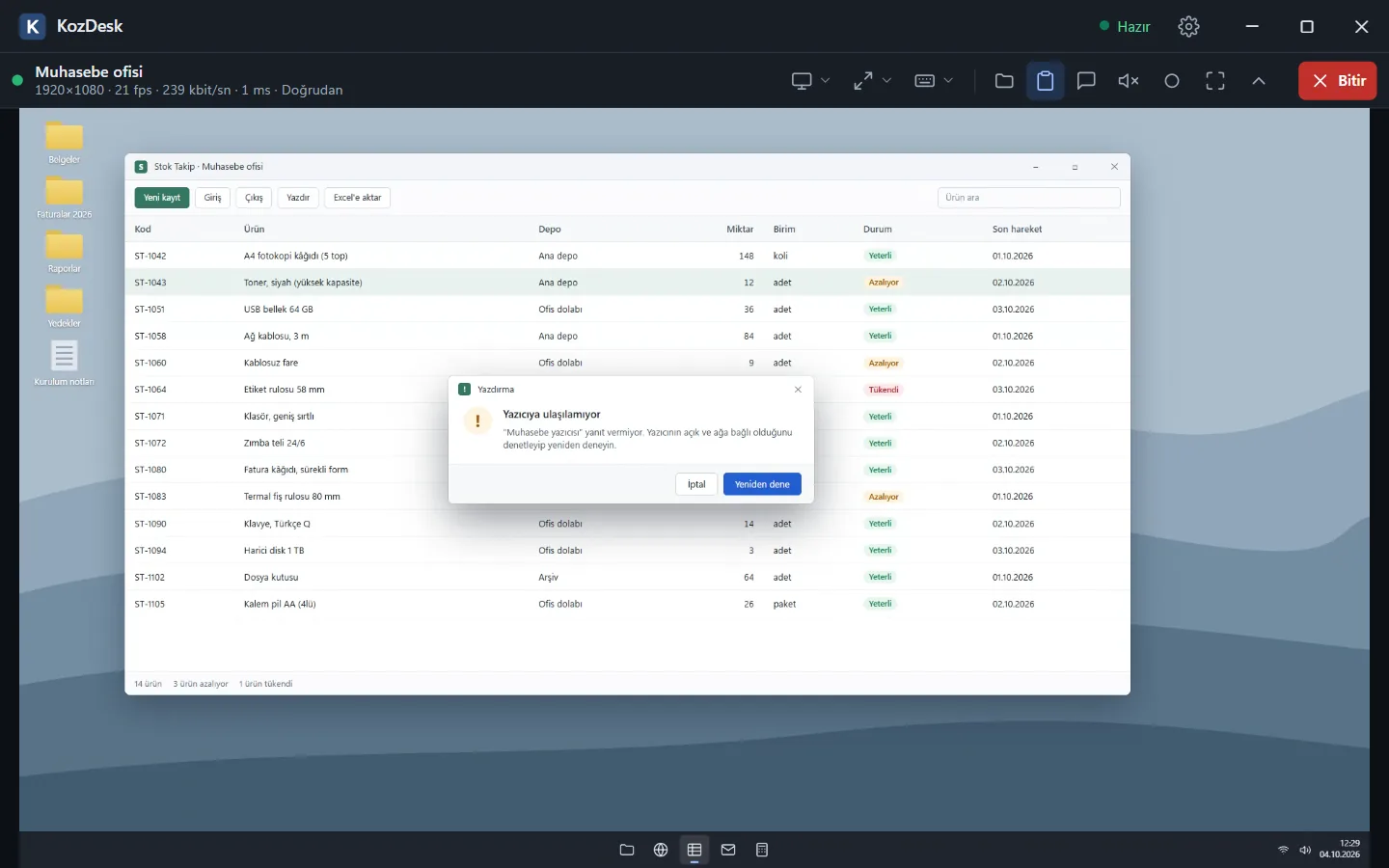
Her iş için bilgisayarı getirmeniz gerekmez. Bir programın kurulması, yazıcının yeniden tanıtılması ya da e-postanın ayarlanması gibi işler, bilgisayar çalıştığı ve internete bağlı olduğu sürece çoğu zaman uzaktan yapılabilir. Bunun için kendi geliştirdiğimiz KozDesk uzak masaüstü programını kullanırız; program Windows 10 ve Windows 11 bilgisayarlarda çalışır.
KozDesk’i kurduğunuzda ekranda bilgisayarınıza ait 9 haneli bir adres ve tek kullanımlık bir parola görünür; bunları bize iletirsiniz. Bağlantı sizin onayınızla başlar; onay vermeden ekranınız açılmaz. Bağlantı boyunca ekranınızda bir gösterge görünür ve bağlantıyı istediğiniz an kapatabilirsiniz. Kozan’ın köylerinden ve çevre ilçelerden bilgisayarını getirmesi zor olanlar için bu yol zaman kazandırır. Format ve Windows kurulumu ise bilgisayarın defalarca yeniden başlatılmasını gerektirdiği için uzaktan yapılmaz; iş yerimizde ya da yerinde yapılır.
Bilgisayarınızı Tufanpaşa Mahallesi Şıh Efendi Bulvarı No:119/A Kozan, Adana adresindeki iş yerimize getirebilir ya da 0 543 599 30 01 (telefon ve WhatsApp) ve 0 534 574 42 24 numaralarından arayabilir, WhatsApp’tan yazabilirsiniz. Çalışma saatlerimiz: Pazartesi–Cumartesi 08:00–18:30, Pazar kapalı. İşe başlamadan önce yapılacakları ve fiyatı söyler, onayınızı alırız. Yazılı fiyat almak için teklif formunu doldurabilirsiniz.