Bilgisayarınız açılmıyor, her gün biraz daha yavaşlıyor ya da çalışırken kendiliğinden kapanıyorsa ilk iş arızanın kaynağını doğru bulmaktır. Koznet Bilişim olarak Kozan’da masaüstü ve dizüstü bilgisayarların arıza tespitini ve onarımını yapıyoruz. Cihazı iş yerimize getirebilir, yerinde bakmamızı isteyebilir ya da yazılım kaynaklı sorunlarda uzaktan destek alabilirsiniz.
Bu sayfada en sık karşılaştığımız arızaları, servise gelmeden önce kendi başınıza yapabileceğiniz kontrolleri, onarım sürecini ve fiyatı neyin belirlediğini anlatıyoruz. Dizüstü bilgisayarlara özgü ekran, klavye, menteşe ve şarj soketi işleri için laptop tamiri sayfamıza bakabilirsiniz.
Kozan’da bilgisayar tamiri: en sık gelen arızalar
Servise gelen bilgisayarların çoğu birkaç tanıdık şikâyetle gelir. Aynı belirti farklı parçalardan kaynaklanabildiği için parça değiştirmeden önce teşhis yaparız; böylece gereksiz parça masrafı çıkmaz.
Bilgisayar açılmıyor, düğmeye basınca tepki vermiyor
Düğmeye basınca hiçbir ışığın yanmadığı, fanın dönmediği bilgisayarlarda önce elektriğin cihaza ulaşıp ulaşmadığına bakarız: priz ve güç kablosundan başlayıp güç kaynağına, bellek (RAM) modüllerine ve anakartın güç devresine doğru ilerleriz. Masaüstü kasalarda güç kaynağı arızası sık görülür; elektrik kesintisinden sonra açılmayan bir kasa çoğu zaman bu nedenle servise gelir. Dizüstü bilgisayarlarda şarj aleti, şarj soketi ve batarya da hesaba katılır.
Bilgisayar açılıyor ama siyah ekranda kalıyor
Fanlar dönüyor, ışıklar yanıyor ama ekrana hiç görüntü gelmiyorsa sorun her zaman ekranda değildir. Monitör kablosunun gevşemesi, ayrı ekran kartı olan bir kasada kablonun anakarttaki girişe takılı olması, bellek modülünün yuvasında temassızlık yapması ya da ekran kartının arızalanması aynı belirtiyi verir. Açılışta bip sesi geliyorsa sayısını ve düzenini not edin; anakart bu seslerle hangi parçada sorun olduğunu bildirir. Windows logosundan sonra ekran kararıyor ve yalnız fare imleci görünüyorsa sorun çoğunlukla yazılımdadır: ekran kartı sürücüsü ya da yarım kalmış bir güncelleme olabilir.
Fan çalışıp duruyor, bilgisayar açılıp hemen kapanıyor
Düğmeye basınca fanların bir an dönüp durması, ardından bilgisayarın tekrar tekrar açılmaya çalışması çoğunlukla güç kaynağının yükü kaldıramadığını, anakartta bir kısa devre olduğunu ya da işlemci soğutucusunun yerine tam oturmadığını gösterir. Bu durumda düğmeye defalarca basmak arızayı büyütebilir; güç kablosunu çekip cihazı getirmeniz daha doğrudur.
Açılışta sürekli dönüyor ya da otomatik onarıma giriyor
Windows logosunun altındaki yükleme simgesi bir türlü durmuyor ya da bilgisayar her açılışta “Otomatik Onarım hazırlanıyor” ekranına düşüyorsa genellikle yarım kalmış bir güncelleme, bozulmuş sistem dosyaları ya da arızalanmaya başlayan bir disk söz konusudur. Önce diskin sağlığını test ederiz. Disk sağlamsa sistem onarımını deneriz; onarılamıyorsa verinizi yedekleyip temiz kurulum öneririz. Disk arızalıysa önceliğimiz verinizi kurtarmaktır.
Bilgisayar kendi kendine kapanıyor ya da kapanıp yeniden açılıyor
Bir süre sorunsuz çalışıp birden kapanan bilgisayarda ilk şüphe ısınmadır: işlemci ya da ekran kartı belirli bir sıcaklığı geçince sistem kendini korumak için kapanır. Kapanma özellikle oyun, video ya da ağır programlarda oluyorsa bu ihtimal yükselir. Bunun dışında yorulmuş bir güç kaynağı, anakart üzerinde şişmiş kondansatörler ya da mavi ekran hatasından sonra Windows’un kendini otomatik olarak yeniden başlatması da aynı belirtiyi verir. Masaüstü bilgisayarlarda güç kaynağı ve soğutma, dizüstü bilgisayarlarda fan, termal macun ve batarya ilk bakılan yerlerdir. Hâlâ Windows 7 ile çalışan eski bilgisayarlarda bu tür kapanmalar çoğu zaman yıllanmış parçalardan kaynaklanır; böyle cihazlarda onarımla yenileme seçeneğini birlikte değerlendiririz.
Bilgisayar çalışmaya devam ettiği hâlde yalnız ekran kendi kendine kapanıyorsa bu çoğu zaman bir arıza değil, Windows’un güç ayarıdır. Ayarlar uygulamasının “Sistem” bölümündeki güç ve uyku seçeneklerinden ekranın kapanma süresini değiştirebilirsiniz. Ayar doğru olduğu hâlde ekran gidip geliyorsa monitör kablosu, monitörün kendi adaptörü ya da ekran kartı kontrol edilmelidir.
Mavi ekran verip kapanıyor ya da mavi ekranda kalıyor
Mavi ekran hatası bazen bozuk bir sürücüden ya da yarım kalmış bir güncellemeden, bazen arızalı bellekten veya diskten kaynaklanır. Ekrandaki hata kodunun fotoğrafını çekmeniz işi hızlandırır. Önce donanımı test ederiz; sorun yazılımdaysa sürücüleri ve sistem dosyalarını onarır, gerekirse temiz kurulum öneririz.
Mavi ekran verdikten sonra bilgisayar hiç açılmıyorsa ya da her açılışta aynı ekran geri geliyorsa cihazı zorlamadan getirin; arızalı bir diski sürekli açıp kapatmak verinin kurtarılma şansını azaltır. Hata yalnız belirli bir programı açınca ya da yeni bir cihaz taktıktan sonra çıkıyorsa bunu not edin; sorunun kaynağına giden en kısa yol çoğu zaman budur.
Bilgisayar çok yavaşladı: Windows 10 ve Windows 11’de ne yapmalı?
Bilgisayar zamanla yavaşladıysa servise gelmeden önce birkaç kontrolü kendiniz yapabilirsiniz:
- Ctrl, Shift ve Esc tuşlarına birlikte basarak Görev Yöneticisi’ni açın; bilgisayar boştayken bile işlemci, bellek ya da disk kullanımı tavana yakınsa hangi programın buna yol açtığına bakın.
- Görev Yöneticisi’ndeki “Başlangıç” bölümünden bilgisayarla birlikte açılması gerekmeyen programları devre dışı bırakın.
- C sürücüsünde boş alan kaldığından emin olun; dolmuş bir sistem diski bilgisayarı belirgin biçimde yavaşlatır.
- Windows Update’te bekleyen güncelleme varsa tamamlayıp bilgisayarı yeniden başlatın.
- Tanımadığınız, kendiliğinden yüklenmiş araç çubuklarını ve “hızlandırma” programlarını Ayarlar’daki uygulama listesinden kaldırın.
Bunlardan sonra hâlâ yavaşsa sorun büyük olasılıkla donanımdadır. Eski mekanik disk kullanan bilgisayarlarda yavaşlığın asıl nedeni çoğunlukla diskin kendisidir. Böyle cihazlarda SSD’ye geçmek ve gerekiyorsa bellek eklemek, formattan çok daha belirgin bir fark yaratır. Hangi parçanın cihazınıza uyduğunu bilgisayar parçaları ve yükseltme sayfamızda anlattık. Microsoft’un Windows 10 desteği Ekim 2025’te sona erdi; Windows 10 kullanan bir bilgisayarın Windows 11’e uygun olup olmadığını da bu sırada değerlendirebiliriz.
Virüs temizleme: hangi program yeterli, ne zaman servise gelmeli?
Windows 10 ve Windows 11’de yerleşik gelen Windows Güvenliği, güncel tutulduğunda çoğu ev kullanıcısı için yeterli bir korumadır; ek bir program kurmadan tam tarama başlatabilirsiniz. Dikkat edilmesi gereken nokta, internette reklamla karşınıza çıkan “virüs temizleme” ve “bilgisayar hızlandırma” programlarıdır: bunların bir kısmı kendisi istenmeyen yazılımdır ve kurulduktan sonra bilgisayarı daha da yavaşlatır.
Tarayıcıda kendiliğinden reklam açılıyorsa, ana sayfanız değişmişse ya da tarama zararlıyı bulup kaldıramıyorsa temizliği bize bırakın. Dosyalarınız açılmaz hâle gelmiş, uzantıları değişmiş ve ekranda sizden ödeme isteyen bir mesaj çıkıyorsa bilgisayarı hemen internetten ve ağdan ayırın, harici diskinizi takmayın ve bize ulaşın. Zararlı yazılım temizliği ve başlangıç programlarının düzenlenmesi çoğu durumda bilgisayarı yeniden rahat kullanılır hâle getirir. Sistem toparlanamayacak durumdaysa verinizi yedekleyip temiz kurulum yaparız; bu konuda ayrıntı format ve program kurulumu sayfamızda.
Isınma yüzünden kapanma ve fan sesi
Fan sürekli yüksek devirde dönüyor, kasa ya da klavyenin üstü ısınıyor ve bilgisayar ağır işlerde kapanıyorsa neden çoğu zaman biriken toz, kurumuş termal macun ya da yatağı aşınmış bir fandır; fan sesini yazılımla kısmak cihazı daha çok ısıtır. Isınma uzun süre ihmal edilirse anakart ve ekran kartı arızasına dönüşebileceği için servis sırasında fanı, soğutucuyu ve ısınmanın parçalarda bıraktığı izleri kontrol ederiz. Çukurova’nın uzun ve sıcak yazında gün boyu açık kalan bilgisayarlar için iç temizlik, termal macun yenileme ve bakım sıklığı bilgisayar bakımı ve temizliği sayfamızda ayrıntılı anlatılıyor. Sık elektrik kesintisi yaşanan yerlerde bir UPS cihazı ya da akım korumalı priz de güç kaynağı ve disk arızalarının önüne geçmeye yardım eder.
Ekran kartı arızası: çizgiler, renk bozulması, oyunda kapanma
Ekranda yatay ya da dikey çizgiler, renkli kareler, titreme veya yalnız oyun ve video düzenleme sırasında görüntünün gidip bilgisayarın kapanması ekran kartına işaret edebilir. Önce sorunun kartta mı, sürücüde mi, monitörde mi, yoksa kartı besleyen güç kaynağında mı olduğunu ayırırız; kartı farklı bir sistemde ve farklı bir ekranla deneriz. Sorun sürücüdeyse temiz sürücü kurulumu çoğu zaman yeterli olur. Kart arızalıysa onarım ya da değişim seçeneklerini ve maliyetini birlikte değerlendiririz. Oyun için kart yükseltmesi ya da yeni bir sistem düşünüyorsanız oyun bilgisayarı ve toplama PC sayfamıza bakabilirsiniz.
Disk arızası ve veri kaybı riski
Diskten tıkırtı sesi gelmesi, dosyaların geç açılması, açılışta disk denetimi uyarısının sık çıkması ya da bilgisayarın diski hiç görmemesi ciddiye alınması gereken işaretlerdir. Bu durumda bilgisayarı kullanmaya devam etmek verinin kurtarılma şansını azaltır. Cihazı kapatıp getirin; mümkün olan durumlarda önce verinizi güvenceye alır, sonra onarıma geçeriz. Silinmiş ya da erişilemeyen dosyalar için veri kurtarma sayfamızı inceleyebilirsiniz.
Servise getirmeden önce kendiniz neyi kontrol edebilirsiniz?
Bazı arızalar basit bir kontrolle çözülür. Aşağıdakileri denemek cihaza zarar vermez; sonuç alamazsanız zorlamadan bize ulaşın.
- Prizi, uzatma kablosunu ve güç kablosunu değiştirerek deneyin; akım korumalı prizin düğmesi kapanmış olabilir.
- Monitör kablosunun hem ekrana hem kasaya sıkıca takılı olduğunu ve ekranın doğru girişte olduğunu kontrol edin.
- Kasanın arkasındaki güç kaynağı anahtarını kapatıp güç kablosunu çekin, yarım dakika bekleyip yeniden açın.
- USB bellek, harici disk ve yazıcı gibi takılı cihazları çıkarıp bilgisayarı yalnız klavye ve fareyle açmayı deneyin.
- Dizüstü bilgisayarda şarj aletinin ışığının yandığını ve fişin sokete tam oturduğunu kontrol edin.
- Hata mesajı ya da bip sesi varsa fotoğrafını çekin veya not alın.
Kasayı açıp parça söküp takmak, açılmayan bilgisayarı defalarca açmaya çalışmak ya da ıslanan bir cihazı kurusun diye çalıştırmak ise arızayı büyütebilir. Sıvı dökülen cihazı hemen kapatıp prizden çekin, çıkarılabilir bataryası varsa çıkarın ve vakit kaybetmeden getirin.
İş yerimizde, yerinde ya da uzaktan servis
Arızanın türüne göre üç yoldan biriyle çalışırız. Hangisinin uygun olduğunu telefonda belirtiyi dinleyerek birlikte belirleriz.
- İş yerimizde servis: Bilgisayarınızı Tufanpaşa Mahallesi Şıh Efendi Bulvarı No:119/A Kozan, Adana adresindeki iş yerimize getirirsiniz. Ayrıntılı test, parça değişimi ve iç temizlik gerektiren işler çoğunlukla burada yapılır. Masaüstü bilgisayarda yalnız kasayı getirmeniz yeterlidir; dizüstü bilgisayarı ise şarj aletiyle birlikte getirin.
- Yerinde servis: Cihazı taşımak zor olduğunda, birden fazla bilgisayar söz konusu olduğunda ya da sorun ağ ve yazıcı gibi bağlı cihazlarla ilgili olduğunda adresinize geliriz. Kozan merkezde ve bütün mahallelerde, ayrıca Adana’nın diğer ilçelerinde yerinde çalışıyoruz. Osmaniye’ye bağlı Kadirli gibi il dışındaki yerler için önce arayıp işi ve günü planlıyoruz.
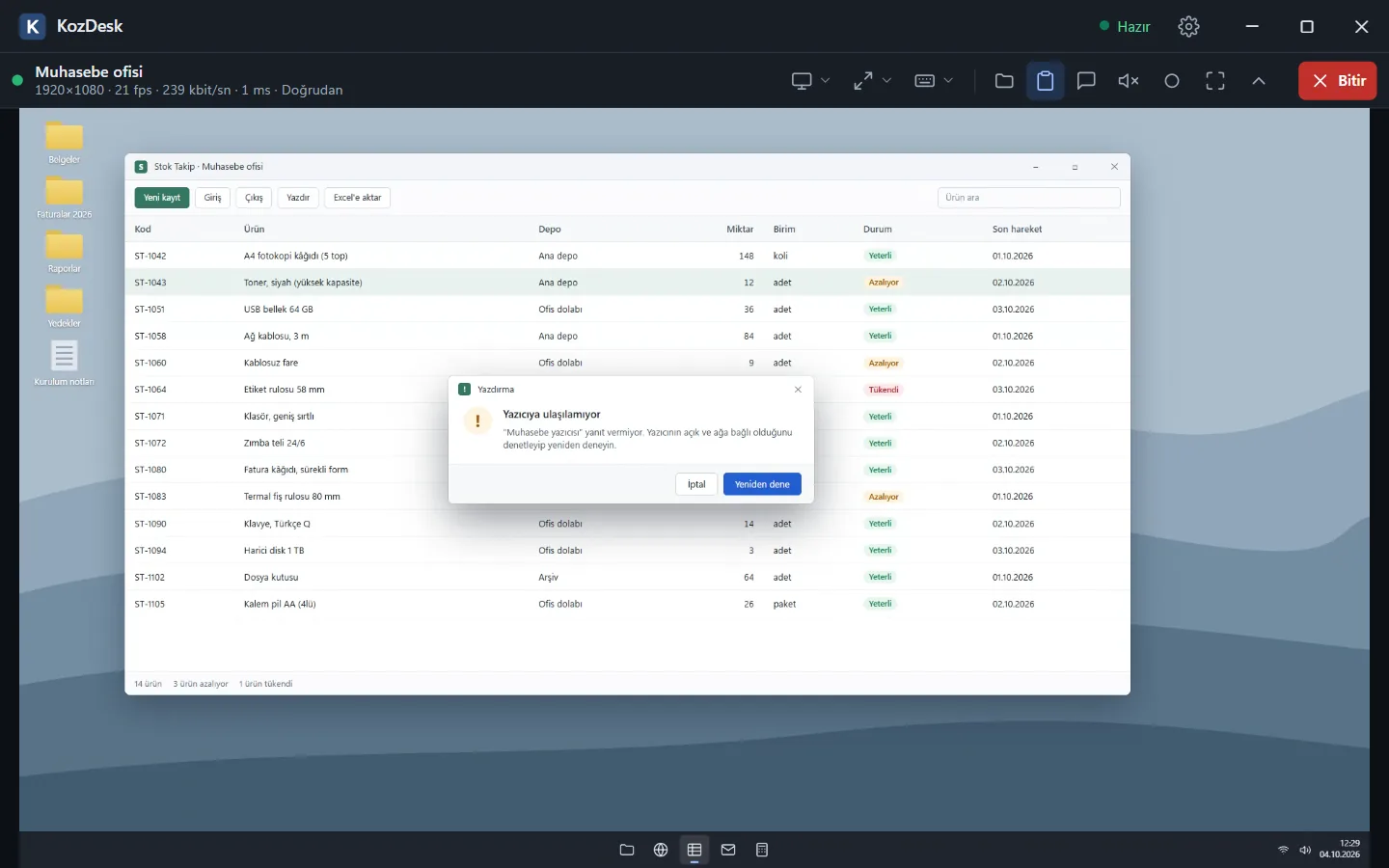
- Uzaktan destek: Program hatası, ayar, yazıcı sürücüsü, e-posta ya da güncelleme gibi yazılım sorunlarını yerimizden bağlanarak çözeriz. Bunun için kendi geliştirdiğimiz KozDesk uzak masaüstü programını kullanırız: bağlantı, ekranınızda çıkan isteği sizin onaylamanızla başlar ve bağlantı boyunca ekranınızda bir gösterge durur. Uzaktan destek bulunduğunuz yerden bağımsız olarak verilebilir.
Kozan’ın kırsal mahallelerinden gelen müşterilerimiz için çoğu zaman en pratik yol, cihazı çarşıya inilen gün bırakıp hazır olduğunda almaktır. Cihaz hazır olunca size telefonla haber veririz.
Onarım nasıl ilerliyor?
Cihazı teslim alırken şikâyetinizi dinler, sorunun ne zamandır sürdüğünü ve öncesinde ne olduğunu sorarız. Ardından arızanın kaynağını bulmak için testleri yaparız. Onarımın ne gerektirdiğini, parça gerekiyorsa hangi parçanın değişeceğini ve fiyatı size bildiririz; onayınız olmadan ücretli işleme başlamayız.
Onarımdan sonra bilgisayarı test eder, çalıştığını sizinle birlikte kontrol ederek teslim ederiz. Dosyalarınıza yalnız onarımın gerektirdiği kadar dokunulur; format ya da disk değişimi gereken işlerde verinin yedeği sizin onayınızla alınır.
Bilgisayar tamiri fiyatları neye göre değişir?
Bilgisayar tamiri için sabit bir tarife yoktur; fiyat, arızanın ne olduğuna göre belirlenir. Başlıca etkenler arızanın türü, değişecek parçanın modeli ve bulunabilirliği, işin iş yerimizde mi adresinizde mi yapıldığı ve veri yedeği gerekip gerekmediğidir.
- Kasa tamiri: Masaüstü kasada en sık değişen parçalar güç kaynağı, fan ve disktir. Anakart arızasında ise onarımın mı değişimin mi mantıklı olduğu, kasadaki diğer parçaların yaşına göre değerlendirilir.
- Ekran kartı tamiri: Sorun sürücüdeyse işçilik küçüktür; kartın kendisi arızalıysa fiyat kartın modeline ve yerine konacak kartın bulunabilirliğine bağlıdır.
- Kırık ekran: Dizüstü bilgisayarda ekran değişiminin fiyatı panelin boyutuna, çözünürlüğüne ve bağlantı tipine göre değişir; ayrıntısı laptop tamiri sayfamızda.
- Yazılım sorunları: Virüs temizliği, sürücü onarımı ve temiz kurulum gibi işler parça gerektirmez; süre ve işçilik, yedeklenecek verinin miktarına ve kurulacak programlara göre değişir.
Bu nedenle telefonda kesin rakam vermek yerine belirtiyi dinleyip olası seçenekleri anlatmayı tercih ediyoruz; kesin fiyat cihazı gördükten sonra belli olur. Bazen onarım masrafı cihazın değerine yaklaşır. Böyle durumlarda tamir, parça yükseltme ve yeni cihaz seçeneklerini açıkça karşılaştırırız; karar sizindir. Bilgisayarınız hâlâ üretici garantisi kapsamındaysa kasayı açmadan önce bunu birlikte değerlendiririz; garantisi devam eden cihazlarda üreticinin garanti servisine başvurmak çoğu zaman daha doğrudur.
Kozan’da bilgisayar servisi seçerken nelere dikkat etmeli?
Bilgisayarınızı kime bırakacağınıza karar verirken şu sorular yol gösterir:
- Arızayı parça değiştirmeden önce anlaşılır biçimde açıklıyor mu, fiyatı işe başlamadan söylüyor mu?
- Verilerinizin nasıl korunacağını, format gerekiyorsa yedeğin nasıl alınacağını anlatıyor mu?
- Gerektiğinde adresinize gelebiliyor, sorun yazılımsalsa uzaktan çözebiliyor mu?
- Onarımdan sonra cihazı sizinle birlikte test edip teslim ediyor mu?
- Sonradan bir sorun çıkarsa ulaşabileceğiniz sabit bir iş yeri ve telefonu var mı?
Koznet Bilişim olarak 15 yıllık tecrübeyle Kozan’da bireysel kullanıcılara, esnafa ve kurumlara bilgisayar desteği veriyoruz. Ödev ve proje döneminde bozulan öğrenci bilgisayarından gün boyu açık kalan muhasebe bürosu bilgisayarına kadar HP, Asus, Lenovo, Dell, Acer, Casper gibi markaların hazır masaüstü, toplama kasa ve dizüstü bilgisayarlarına marka ayırmadan bakıyoruz.
Onarım dışında sıfır bilgisayar ve laptop satışı, parça yükseltme, yazıcı ve ağ kurulumu da yapıyoruz; tamir yerine yeni cihaz gerektiğinde ihtiyacınıza uygun modeli birlikte seçebiliriz. Birden fazla bilgisayarı olan işletmeler için düzenli desteği iş yeri bilgisayar bakımı ve IT desteği kapsamında planlıyoruz. e-Devlet, UYAP ve e-fatura gibi işlemlerde kullanılan elektronik imzanın kurulumunu e-imza kurulumu sayfamızda, yeni açılan bir işletmenin bilgisayar, ağ ve yazıcı düzenini ise yeni iş yeri teknoloji kurulumu sayfamızda anlattık.
Bize nasıl ulaşırsınız?
Arızayı telefonda kısaca anlatmanız, hangi yolun uygun olduğunu belirlememize yeter. 0 543 599 30 01 (telefon ve WhatsApp) ve 0 534 574 42 24 numaralarından arayabilir ya da WhatsApp’tan belirtiyi ve varsa hata ekranının fotoğrafını gönderebilirsiniz. İş yerimizin yol tarifi iletişim sayfamızda; çalışma saatlerimiz: Pazartesi–Cumartesi 08:00–18:30, Pazar kapalı.